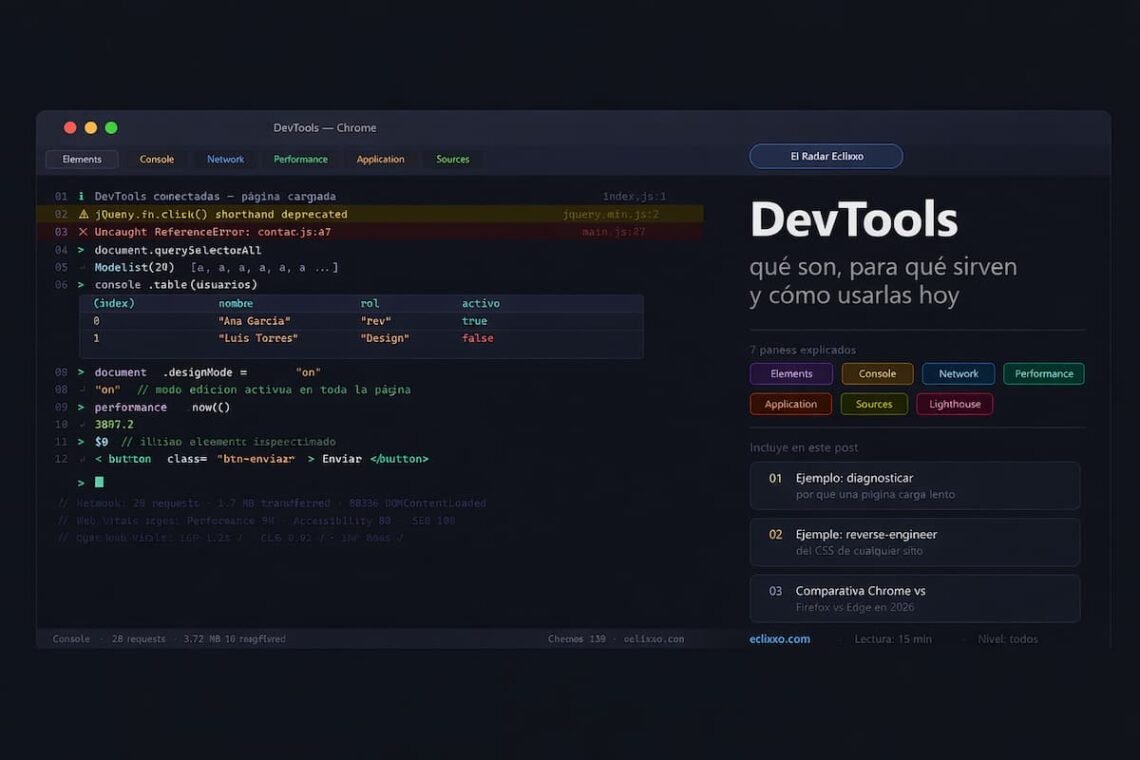
Hay una tecla que probablemente hayas pulsado alguna vez por accidente y que, si sabés usarla bien, puede cambiar completamente la forma en que trabajás con la web: F12.
Eso abre las DevTools — las herramientas de desarrollo integradas en tu navegador — y son, sin exagerar, el conjunto de herramientas más poderoso que tenés disponible como desarrollador, diseñador web o blogger técnico sin necesidad de instalar absolutamente nada.
Lectura recomendada: Visualización de páginas web configurando el código CSS
En este artículo del Radar Eclixxo vamos desde cero: qué son las DevTools, qué hace cada panel, dos ejemplos prácticos paso a paso, y al final la respuesta a la pregunta que más se hace la comunidad hispanohablante: ¿cuáles son las más completas y seguras en 2026?
¿Qué son las DevTools?
Las DevTools (abreviatura de Developer Tools, herramientas para desarrolladores) son un conjunto de utilidades que vienen integradas de fábrica en todos los navegadores web modernos. No hay que descargar nada ni pagar por nada: están ahí, esperando dentro de Chrome, Firefox, Edge, Safari y Opera.
Su función principal es permitirte ver exactamente qué está pasando dentro de una página web: qué código HTML la estructura, qué estilos CSS la decoran, qué JavaScript la hace funcionar, qué archivos cargó, cuánto tardó cada uno, qué errores se produjeron y mucho más.
Pensá en las DevTools como la vista de rayos X de cualquier sitio web. Lo que el usuario ve es el resultado final; las DevTools te muestran todo lo que hay detrás.
¿Quién las necesita?
La respuesta corta: cualquier persona que trabaje con la web.
- Desarrolladores front-end: para debuggear código, inspeccionar el DOM, probar cambios de CSS en tiempo real.
- Desarrolladores back-end: para revisar peticiones de red, headers HTTP y respuestas de APIs.
- Diseñadores web: para inspeccionar tipografías, colores, espaciados y layout de cualquier sitio de referencia.
- Bloggers y editores de WordPress: para entender por qué algo no se ve como debería, o por qué una página carga lento.
- Profesionales de SEO técnico: para auditar rendimiento, accesibilidad y estructura de una página.
Cómo abrir las DevTools
Hay tres formas de abrirlas, y es bueno conocer las tres porque cada una abre un panel diferente por defecto:
Opción 1 — Tecla F12 o atajo de teclado Presioná F12 en Windows/Linux, o Cmd + Option + I en Mac. Abre las DevTools en el último panel que hayas usado.
Opción 2 — Clic derecho → Inspeccionar Hacé clic derecho sobre cualquier elemento de la página y elegí «Inspeccionar». Esto abre directamente el panel Elements con ese elemento seleccionado. Es el acceso más usado en el día a día.
Opción 3 — Menú del navegador En Chrome: los tres puntos (⋮) → Más herramientas → Herramientas para desarrolladores.
Una vez abiertas, podés acoplarlas al costado, abajo o en una ventana separada según cómo prefieras trabajar. El ícono de acoplamiento está en la esquina superior derecha del panel.
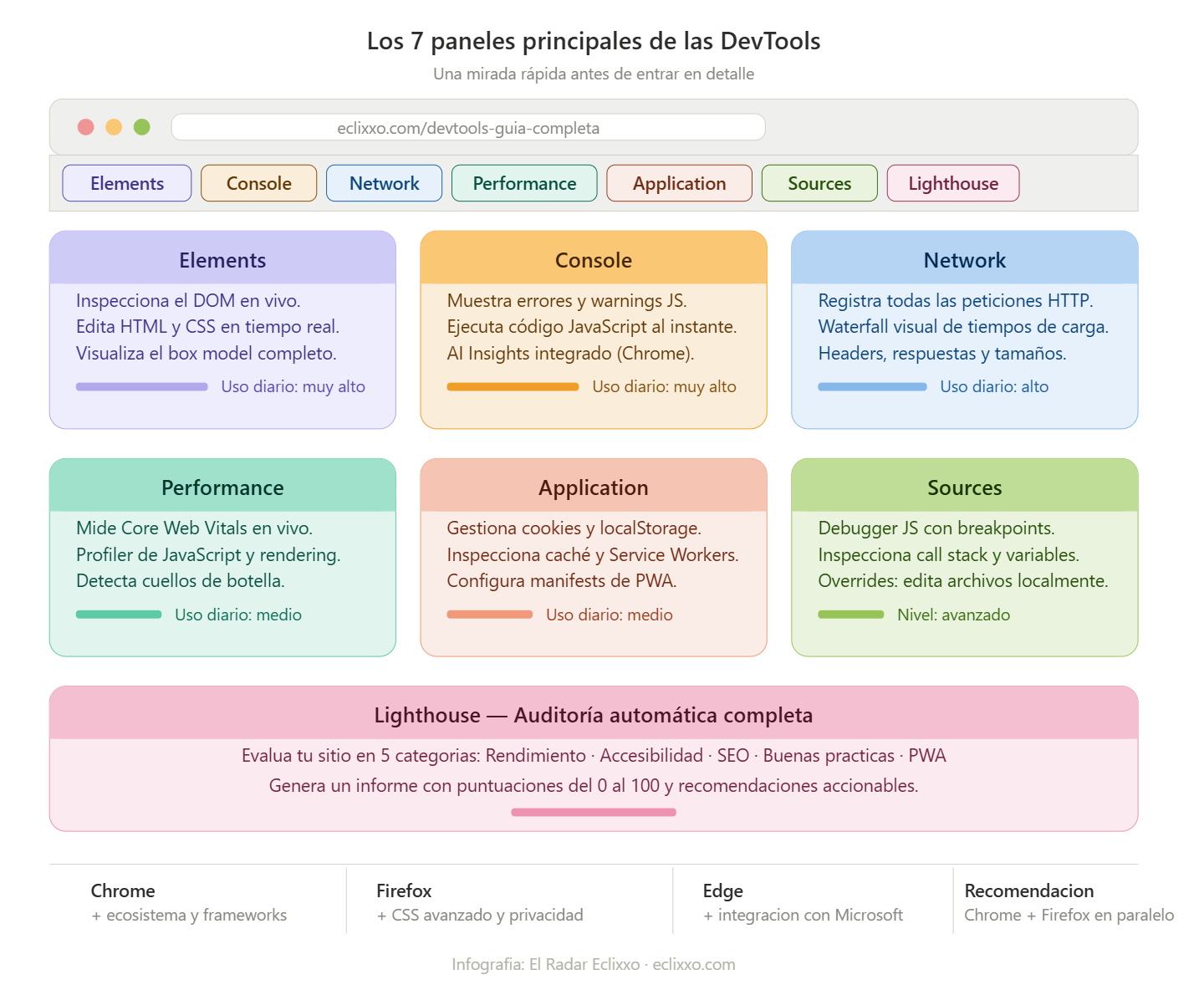
Los paneles principales y para qué sirve cada uno
Las DevTools están organizadas en pestañas o paneles. Acá explicamos los más importantes, de mayor a menor uso cotidiano.
1. Elements (Elementos) — El inspector del DOM y CSS
El más usado. Muestra el árbol HTML completo de la página tal como está en memoria en ese momento (el DOM en vivo), no necesariamente el HTML original del servidor.
Podés hacer clic sobre cualquier elemento en el árbol HTML y ver inmediatamente en el panel derecho todos los estilos CSS que se le aplican, desde qué archivo vienen, en qué línea están definidos y si alguna regla está siendo sobreescrita por otra.
Lo más poderoso: podés editar el HTML y el CSS directamente en el panel y ver los cambios reflejados en tiempo real en la página, sin tocar ningún archivo. Los cambios no son permanentes (se pierden al recargar), pero sirven para probar ideas rapidísimo.
2. Console (Consola) — El intérprete de JavaScript y el centro de errores
La consola tiene dos roles distintos y los dos son fundamentales.
Como registro de errores: cada vez que algo falla en una página — un script que no carga, una variable que no existe, una petición de red que falla — aparece un mensaje de error en rojo en la consola. Con el mensaje viene el archivo y la línea exacta donde ocurrió el problema.
Como intérprete interactivo: podés escribir código JavaScript directamente en la consola y ejecutarlo al instante sobre la página que está abierta. Esto es increíblemente útil para probar pequeños fragmentos de código, manipular elementos de la página, o explorar qué propiedades tiene un objeto.
Un truco poco conocido: escribir document.designMode = "on" en la consola y presionar Enter activa un modo de edición directa sobre toda la página, como si fuera un documento de texto. Podés hacer clic en cualquier texto de la página y editarlo. Ideal para capturar screenshots de mockups rápidos.
3. Network (Red) — El espía de las peticiones HTTP
Muestra en tiempo real todas las peticiones de red que hace la página: archivos HTML, CSS, JavaScript, imágenes, fuentes, llamadas a APIs, todo.
Para cada petición podés ver: la URL completa, el método HTTP (GET, POST, etc.), el código de respuesta (200, 404, 500…), el tamaño del archivo, cuánto tardó en cargar y los headers de la petición y la respuesta.
También incluye una línea de tiempo visual (waterfall) que muestra el orden en que cargaron los recursos y cuánto tiempo ocupó cada fase de la carga (DNS, conexión, espera, descarga).
Es la herramienta indispensable para entender por qué una página carga lento.
4. Performance (Rendimiento) — El profiler de velocidad
Permite grabar exactamente qué hizo el navegador durante un período de tiempo: qué scripts se ejecutaron, cuánto tardó el renderizado, si hubo cuellos de botella en el hilo principal, cuándo se dispararon las animaciones CSS.
Desde Chrome 131+, este panel también mide las Core Web Vitals (LCP, CLS, INP) en tiempo real y puede comparar tus resultados locales contra datos reales de usuarios del Chrome User Experience Report.
5. Application (Aplicación) — El gestor del almacenamiento
Panel enfocado en todo lo que la página guarda en el navegador: cookies, localStorage, sessionStorage, IndexedDB, caché de Service Workers y el manifest de PWA.
Podés ver, editar y eliminar cualquier dato almacenado. Esencial para trabajar con autenticación, sesiones de usuario y Progressive Web Apps.
6. Sources (Fuentes) — El debugger de JavaScript
El panel más potente para debugging profundo. Permite ver todos los archivos que cargó la página, establecer breakpoints en el código JavaScript (puntos de parada donde la ejecución se detiene para que puedas inspeccionarla), recorrer el código línea por línea, ver el valor de cada variable en ese momento, y analizar el call stack.
También incluye la función Overrides, que permite editar archivos locales que el navegador cargará en lugar de los del servidor. Esto hace que los cambios persistan incluso al recargar la página, muy útil para prototipar sin servidor.
7. Lighthouse — La auditoría integrada
Lighthouse es una herramienta automatizada de auditoría que evalúa una página en cinco categorías: Rendimiento, Accesibilidad, Buenas Prácticas, SEO y PWA. Genera un informe con puntuaciones del 0 al 100 y recomendaciones específicas con el impacto esperado de cada mejora.
Es la forma más rápida de tener un diagnóstico completo de un sitio sin configurar nada.
Ejemplo práctico 1: Descubrir por qué una página carga lento
Este es uno de los casos de uso más frecuentes. La situación: tu sitio WordPress tarda más de 4 segundos en cargar y no sabés qué lo está causando.
Paso 1: Abrí la página en Chrome. Antes de abrir DevTools, mantenela en una pestaña limpia (sin caché). Para forzar recarga sin caché: Ctrl + Shift + R en Windows o Cmd + Shift + R en Mac.
Paso 2: Abrí DevTools con F12 y andá al panel Network.
Paso 3: Recargá la página con F5 (con DevTools abierto, ahora sí registra todo). Vas a ver cómo aparecen filas con cada recurso que carga la página.
Paso 4: Mirá la columna «Time» (Tiempo). Ordenala de mayor a menor haciendo clic en el encabezado. Los primeros elementos de la lista son los que más tiempo tardan en cargar.
Paso 5: Fijate en la columna «Size» (Tamaño) de los archivos más lentos. Si hay imágenes con más de 500KB sin comprimir, o archivos JavaScript de 1MB+, ahí está gran parte del problema.
Paso 6: Mirá la línea de tiempo (waterfall) en la columna de la derecha. Si ves una barra naranja o roja muy larga antes de que empiece la descarga real, puede ser un problema de tiempo de respuesta del servidor (TTFB alto).
Paso 7: Ahora andá al panel Lighthouse, elegí la categoría «Performance» y hacé clic en «Analyze page load». El reporte va a señalar los problemas específicos con recomendaciones como «Eliminate render-blocking resources» o «Properly size images».
Con eso tenés suficiente información concreta para saber exactamente qué hay que optimizar.
Ejemplo práctico 2: Entender y replicar el estilo CSS de cualquier sitio
La situación: encontraste una web con una tipografía y un diseño de tarjetas que te encanta y querés entender exactamente cómo está construido.

Paso 1: Abrí el sitio en Chrome y hacé clic derecho sobre el elemento que te interesa (por ejemplo, el título de una tarjeta) → «Inspeccionar». Las DevTools se abren con ese elemento ya seleccionado en el panel Elements.
Paso 2: En el panel de la derecha (la sección Styles), vas a ver todas las reglas CSS que se aplican a ese elemento, apiladas de mayor a menor especificidad. Las tachadas son propiedades que están siendo sobreescritas por otra regla.
Paso 3: Para ver la tipografía, buscá las propiedades font-family, font-size, font-weight y line-height. El valor de font-family te da el nombre exacto de la fuente que están usando.
Paso 4: Para ver colores, hacé clic sobre el pequeño cuadrado de color que aparece al lado de los valores color o background-color. Se abre un selector de color con el valor HEX, RGB y HSL listo para copiar.
Paso 5: Si querés ver el box model completo (márgenes, rellenos, bordes), andá a la pestaña Computed (debajo de Styles). Ahí aparece un diagrama visual del box model con los valores exactos.
Paso 6: Para probar variaciones, hacé clic directamente sobre cualquier valor CSS en el panel Styles y modificalo. Los cambios se ven al instante en la página. Si querés ver qué pasa al cambiar el font-size de 16px a 18px, escribís 18px y presionás Enter. Nada se rompe: al recargar la página, vuelve al estado original.
Con este flujo podés reverse-engineer cualquier diseño web en minutos.
¿Cuáles son las DevTools más completas y seguras en 2026?
Esta es la pregunta que más genera debate en la comunidad. La respuesta honesta es que depende del tipo de trabajo, pero podemos dar una respuesta concreta para cada perfil.
Chrome DevTools — Las más completas y con mayor ecosistema
Para la mayoría de developers, la primera opción.
Chrome DevTools son las más usadas del mundo y las que reciben novedades con mayor frecuencia. En 2026 destacan por:
- Integración con Lighthouse directamente en el panel, sin configuración adicional.
- AI Console Insights impulsado por Gemini: el asistente de IA que puede explicar errores de la consola en lenguaje natural y sugerir correcciones. Una de las novedades más útiles del año.
- Medición de Core Web Vitals en tiempo real con comparación contra datos reales de usuarios (Chrome UX Report).
- Performance Insights: panel dedicado que presenta el análisis de rendimiento de forma más visual y orientada a tareas concretas.
- Soporte de primera clase para frameworks: React DevTools, Vue DevTools y Redux DevTools se integran directamente en Chrome, y los equipos de Facebook y Google coordinan actualizaciones.
Punto débil: Google tiene acceso a los datos de uso de Chrome. Para developers que trabajan con datos sensibles o en entornos de alta privacidad, esto puede ser un factor a considerar.
Firefox DevTools — Las más completas en CSS y privacidad
La mejor opción para trabajo intensivo en CSS y para quienes priorizan privacidad.
Las Firefox DevTools han cerrado mucha de la brecha con Chrome en los últimos años. Sus puntos fuertes distintivos en 2026:
- CSS Grid Inspector y Flexbox Inspector: las mejores del mercado. Superponen guías visuales directamente sobre el layout para entender exactamente cómo está construida la grilla o el flex container.
- Inspector de tipografías: panel dedicado donde podés ajustar todas las propiedades de una fuente con sliders visuales. No existe equivalente en Chrome.
- Indicadores de CSS inactivo: Firefox es el único navegador que resalta en gris las declaraciones CSS que no tienen efecto en la página y explica por qué. Ahorrador de tiempo brutal para debugging de CSS.
- Enfoque en privacidad: al estar desarrollado por Mozilla, una organización sin fines de lucro, no hay incentivo corporativo en recopilar datos de desarrollo. Es la opción preferida para developers que trabajan con código propietario sensible.
Punto débil: los frameworks más populares (React, Vue) actualizan sus extensiones de DevTools para Chrome primero. Firefox suele recibir las mismas funcionalidades con algunas semanas de retraso.
Edge DevTools — La opción empresarial con integración Microsoft
Para equipos que trabajan en entornos Microsoft.
Edge DevTools están basadas en el mismo motor que Chrome (Chromium), por lo que tienen todas las funcionalidades de Chrome DevTools más algunas propias:
- Integración con Visual Studio Code: podés abrir una sesión de debugging directamente en VS Code desde Edge DevTools.
- Herramienta de accesibilidad 3D DOM: visualización tridimensional del árbol DOM para entender la estructura de accesibilidad.
- Soporte mejorado para SharePoint y apps Microsoft 365.
Para desarrollo web genérico, no tiene ventajas claras sobre Chrome. Su nicho es el ecosistema corporativo Microsoft.
La recomendación del Radar Eclixxo
Si tenés que elegir una sola herramienta para trabajar día a día: Chrome DevTools, por el ecosistema, la cantidad de recursos de aprendizaje disponibles y las integraciones con frameworks.
Si trabajás mucho con CSS avanzado (Grid, Flexbox, custom properties), hacé el esfuerzo de aprender Firefox DevTools en paralelo. El inspector de CSS de Firefox no tiene rival.
Y si la privacidad es una prioridad en tu entorno de trabajo — por ejemplo, si desarrollás con datos de usuarios o código propietario muy sensible — Firefox es la elección correcta de principio a fin.
El flujo que muchos developers senior están adoptando en 2026 es pragmático: desarrollar en Chrome, testear en Firefox y Safari. Así cubrís el 99% de los casos y aprovechás lo mejor de cada herramienta.
Atajos imprescindibles para tener a mano
Conocer estos atajos hace que trabajar con DevTools sea significativamente más rápido:
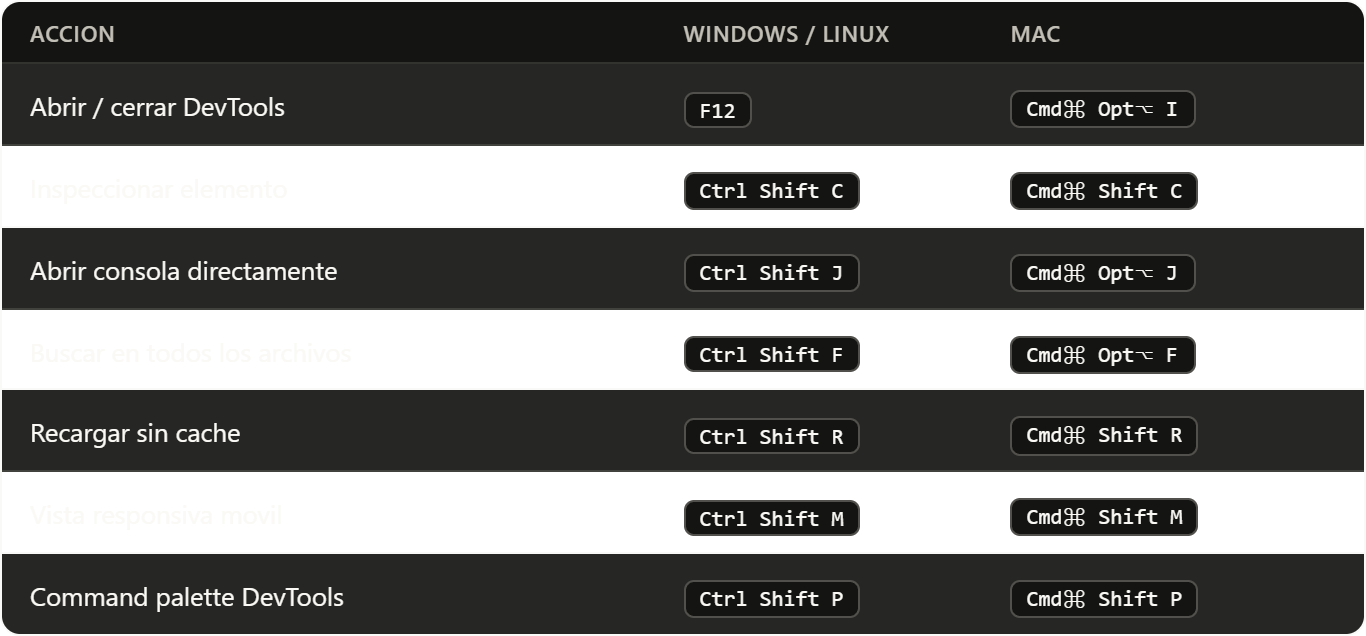
Abrir/cerrar DevTools: F12 o Ctrl+Shift+I (Win) / Cmd+Option+I (Mac)
Inspeccionar un elemento: Ctrl+Shift+C (Win) / Cmd+Shift+C (Mac) — activa el selector de elementos con el cursor.
Abrir la consola directamente: Ctrl+Shift+J (Win) / Cmd+Option+J (Mac)
Buscar en todos los archivos: Ctrl+Shift+F dentro de DevTools — busca en todos los JS, CSS y HTML cargados.
Recargar sin caché: Ctrl+Shift+R (Win) / Cmd+Shift+R (Mac) — esencial para pruebas de rendimiento.
Modo de diseño responsivo: Ctrl+Shift+M (Win) / Cmd+Shift+M (Mac) — cambia a la vista de dispositivos móviles.
Command Palette de Chrome DevTools: Ctrl+Shift+P dentro de DevTools — abre un buscador de funciones, como el de VS Code.
Conclusión: las DevTools son el punto de partida, no el final
Las DevTools son el primer lugar al que hay que ir cuando algo en una web no funciona como debería. Pero también son una herramienta de aprendizaje increíble: podés abrir cualquier sitio que admires, inspeccionar cómo está construido y llevarte ese conocimiento a tu propio trabajo.
No hay que dominarlas todas de entrada. Con saber usar bien el panel Elements para inspeccionar y editar CSS, el panel Console para leer errores, y el panel Network para entender qué carga una página, ya tenés una ventaja enorme sobre alguien que nunca las usa.
El resto se aprende con la práctica, y en El Radar Eclixxo vamos a seguir publicando guías específicas de cada panel para que puedas profundizar a tu ritmo.
¿Qué panel de DevTools usás más en tu trabajo diario? Contanos en los comentarios — siempre es interesante saber cómo trabaja la comunidad.