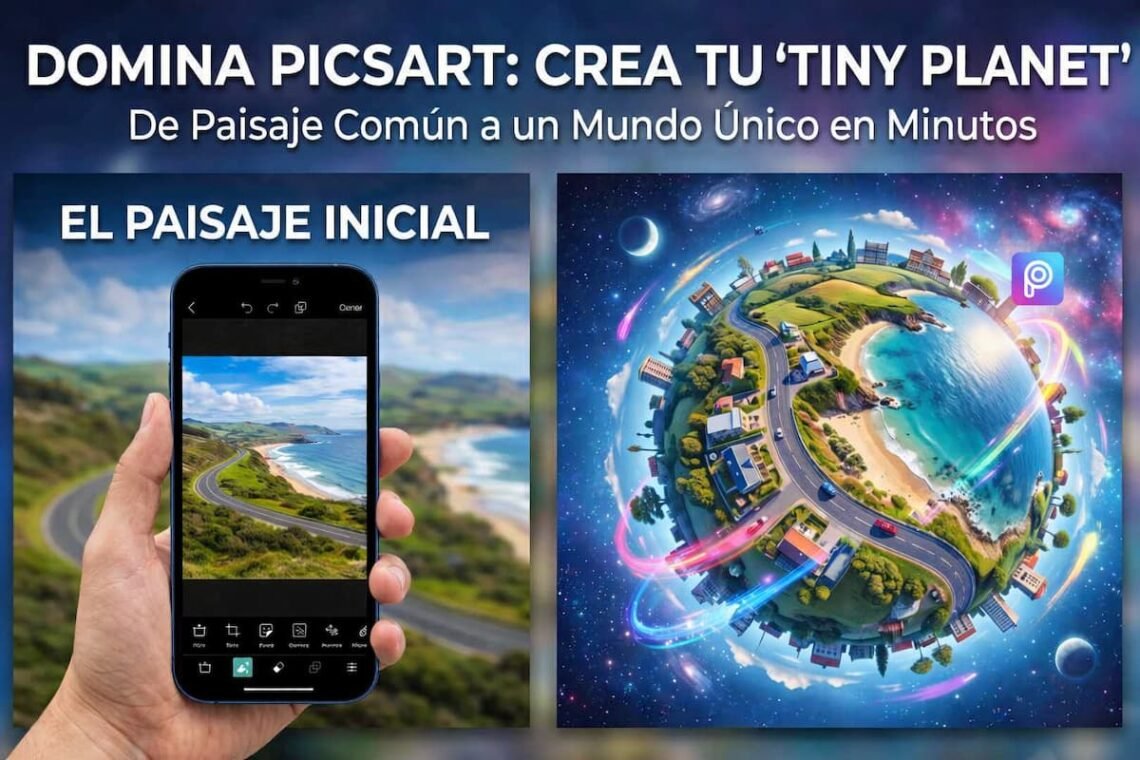
En la era visual en la que vivimos, los smartphones han evolucionado para darnos cámaras increíbles, pero el verdadero diferencial está en la post-producción. No basta con capturar el momento; se trata de imprimirle tu sello personal. Entre el mar de aplicaciones disponibles, PicsArt destaca por su versatilidad, permitiendo funciones que antes solo eran posibles en software de escritorio profesional.
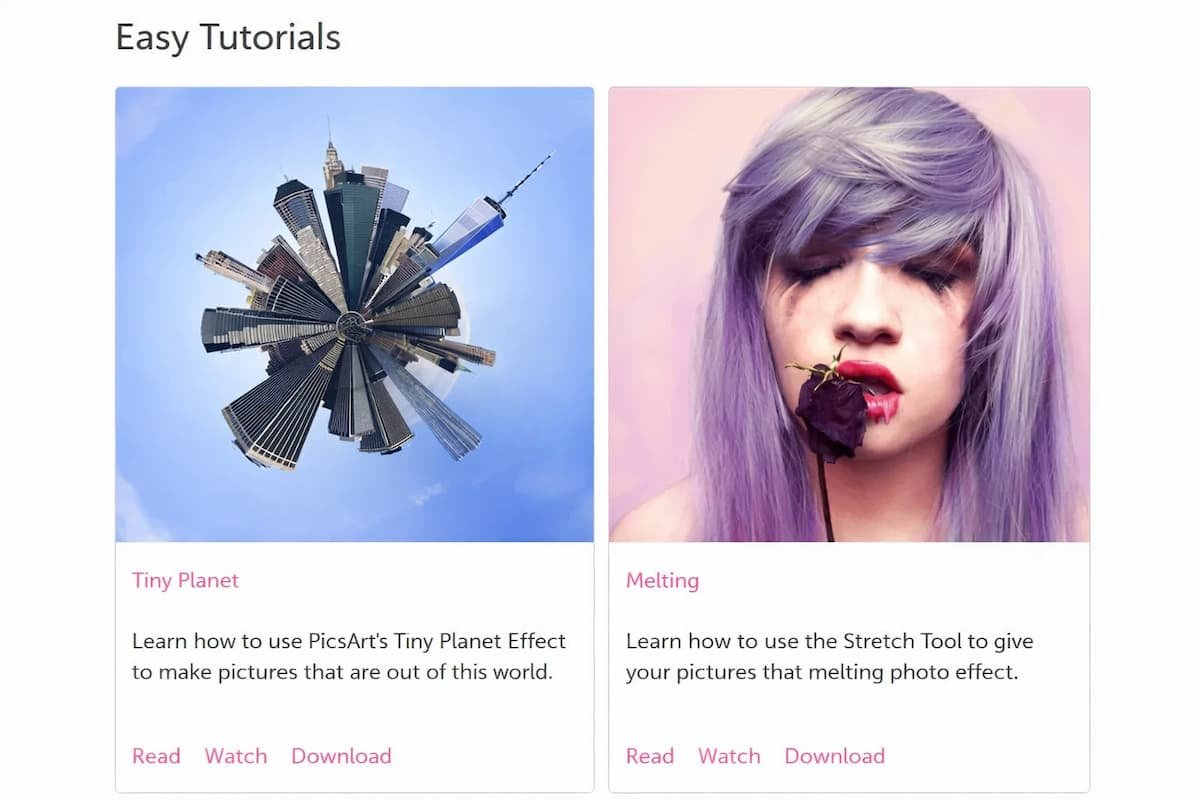
Hoy exploraremos una de las herramientas más creativas: el efecto Tiny Planet (Pequeño Planeta) y cómo potenciarlo con filtros avanzados.
📸 Preparación: ¿Qué fotos funcionan mejor?
Antes de entrar al editor, la clave del éxito está en la imagen que elijas. Para que el efecto de «planeta» se vea perfecto, busca fotos con estas características:

- Horizontes despejados: Paisajes naturales, playas o campos abiertos.
- Líneas continuas: Una calle recta o la orilla del mar ayudan a que la unión del círculo sea fluida.
- Cielo amplio: Cuanto más cielo haya en la parte superior, más limpio se verá el centro de tu planeta.
🛠 Guía paso a paso: Creando tu propio mundo
Sigue estos pasos detallados para transformar un paisaje plano en una esfera creativa:
Paso 1: Selección del lienzo
Abre PicsArt y carga tu imagen de paisaje.
Pro Tip: Si no tienes una foto propia, usa el buscador de la app con los hashtags
#FreeToEdity#Landscape. Es una excelente forma de practicar con imágenes de alta resolución.
Paso 2: Acceso a la magia de Distorsión
En la barra de herramientas inferior, selecciona el icono de Efectos (fX). Busca en el menú lateral la categoría llamada Distorsión y selecciona Tiny Planet.
Paso 3: Ajustes de precisión
Toca nuevamente el icono de Tiny Planet para desplegar el panel de configuración:
- Zoom: Controla qué tan cerca o lejos se ve tu «mundo».
- Desenfoque (Blur): Ideal para suavizar la transición en el centro de la esfera.
Paso 4: Rotación y Perspectiva
Usa los controles deslizantes para encontrar el ángulo perfecto. A veces, girar el planeta cambia completamente la narrativa, poniendo los elementos hacia afuera o hacia el centro.
✨ Nivel Experto: Combinando filtros y capas
Una vez que tengas tu planeta, no te detengas ahí. La verdadera magia de PicsArt surge al combinar capas de efectos. Aquí te digo cuáles usar para un acabado profesional:
1. El toque «Film» o Vintage
Si quieres que tu pequeño planeta parezca sacado de una película analógica, después de aplicar la distorsión, ve a Efectos > Película (o el filtro FLTR). El filtro 1991 o el VIN3 añaden un grano y una temperatura de color que hacen que la imagen se vea mucho más artística y menos «digital».
2. Efecto de Iluminación con «Máscaras»
Para darle profundidad, ve a la sección Máscaras (Mask) y selecciona Luces (Light). Elige una que simule un destello solar (Lens Flare) y colócala en un borde del planeta. Esto hará que parezca que tu mundo tiene su propio sol.
3. Filtros Mágicos para un estilo de arte
Si buscas algo surrealista, prueba la sección Mágico. Filtros como Flora o Galaxy transformarán tu foto en una ilustración o una pintura al óleo.
- Truco: Al seleccionar el filtro mágico, toca el icono de configuración y baja la «Opacidad» al 50% para que se mezcle con la foto original y no pierda realismo.
4. Ajustes Finales de Color
Ve a Herramientas > Ajustar. Te recomiendo:
- Subir el Contraste: Para separar bien el planeta del fondo.
- Claridad: Para resaltar los detalles de los edificios o árboles en tu planeta.
- Vigencia: Para que los colores del cielo sean vibrantes sin verse artificiales.
💡 Consejos Finales para el Usuario
- Añade Stickers: Una vez hecho el planeta, añade un sticker de nubes, pájaros o incluso un astronauta para darle un toque fantástico.
- Limpieza de bordes: Si la unión de la foto se nota mucho, usa la herramienta Borrar con un pincel suave antes de aplicar el efecto final.
- Comparte con orgullo: Guarda tu imagen en máxima calidad y compártela usando
#TinyPlanety#PicsArtEdit.
¿Muy fácil, verdad? Ahora tus fotos de viajes y paisajes tendrán una perspectiva totalmente distinta que dejará a todos tus seguidores sorprendidos.