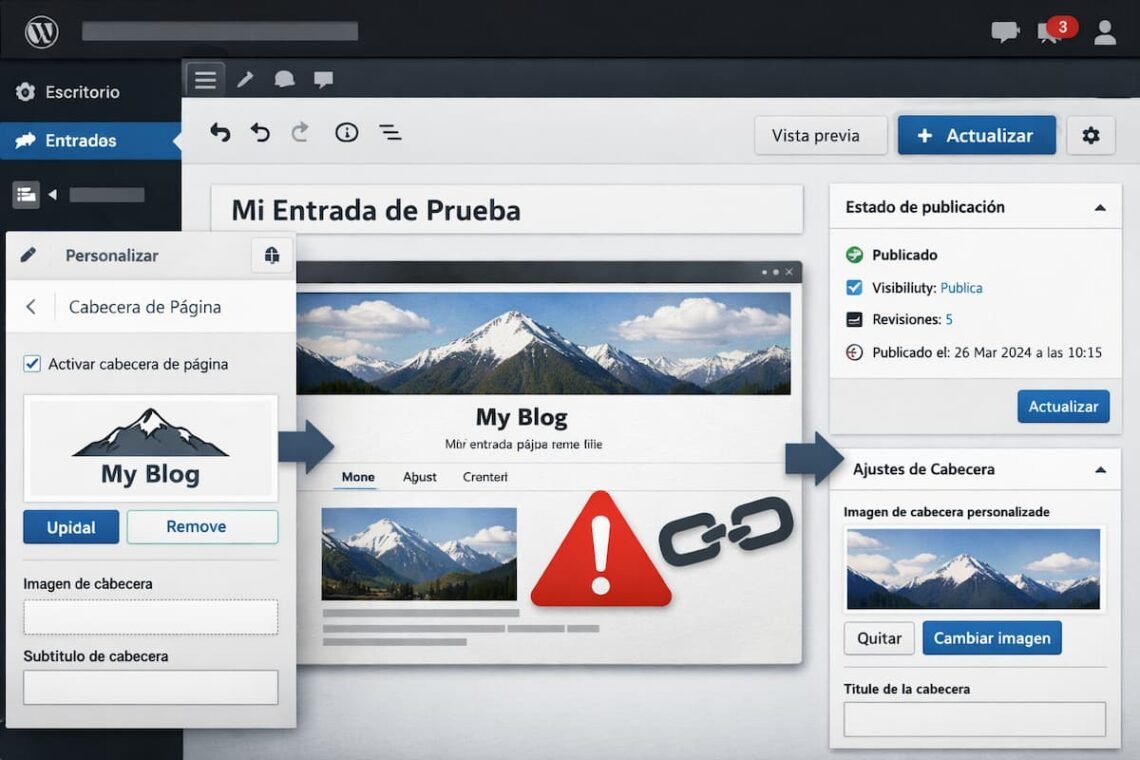
Modificar la cabecera de WordPress —cambiar el logo, actualizar la imagen principal o ajustar el menú— debería ser algo simple. Pero muchos usuarios se encuentran con un problema desconcertante:
Los cambios aparecen en las páginas individuales… pero no en la página principal.
Si te está pasando, no estás solo. Este es uno de los fallos más comunes en WordPress, especialmente en temas como Ashe, Astra, GeneratePress, Divi o cualquier tema que incluya plantillas especiales para la portada.
La buena noticia: la solución es sencilla. En este post te explico las causas reales y cómo resolverlo paso a paso.
🧩 1. La página principal usa una plantilla diferente al resto del sitio
Muchos temas incluyen una plantilla especial para la portada, distinta de la que usan las páginas internas.
Cuando esto ocurre, los cambios que haces en:
- Apariencia → Personalizar → Identidad del sitio
- Apariencia → Personalizar → Cabecera
…se aplican a todo el sitio menos a la página principal, porque esa plantilla tiene su propia configuración.
✔️ Cómo solucionarlo
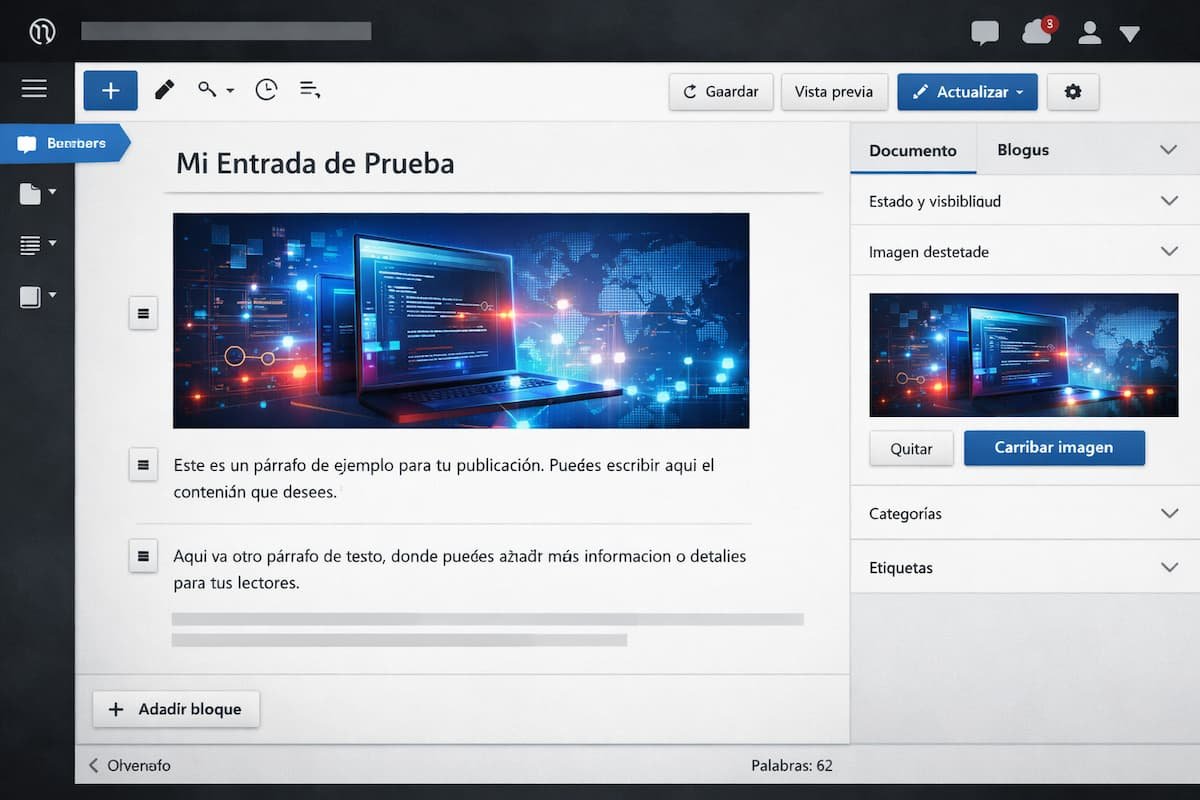
- Ve a Apariencia → Editor del sitio (o Personalizar).
- Busca la sección Plantillas.
- Localiza Página de inicio o Front Page.
- Revisa si tiene una cabecera distinta.
- Cámbiala o elimínala para que use la cabecera global.
Tip rápido:
Si usas un constructor como Elementor o Divi, revisa si tienes una cabecera creada con el Theme Builder solo para la home.
- Recomendado: Guía Definitiva: Cómo Optimizar y Proteger tu WordPress con WP Fastest Cache y Wordfence
🧩 2. El tema tiene una opción que sobrescribe la cabecera global (caso Ashe)
Este es el caso más común en el tema Ashe.
Ashe incluye una opción llamada “Cabecera de página”, que crea una cabecera especial solo para la portada.
Cuando está activada, ignora por completo el logo y la imagen global que configuras en el personalizador.
✔️ Cómo solucionarlo en Ashe
- Ve a Apariencia → Personalizar.
- Entra en Cabecera o Front Page (según versión).
- Desactiva Cabecera de página.
En cuanto la desactives, la portada volverá a usar la cabecera global y tus cambios aparecerán al instante.
Tip práctico:
Si quieres una portada más visual, usa el slider o la imagen destacada de la página de inicio en lugar de activar cabeceras duplicadas.
🧩 3. La caché está mostrando una versión vieja del sitio
Este problema es tan común que merece su propio apartado.
Si usas:
- LiteSpeed Cache
- WP Super Cache
- W3 Total Cache
- Autoptimize
- Caché del hosting (Hostinger, SiteGround, GoDaddy, etc.)
…es posible que la portada esté mostrando una versión antigua.
✔️ Solución rápida
- Limpia la caché del plugin.
- Limpia la caché del hosting.
- Abre la web en una ventana privada.
- Prueba desde otro dispositivo.
Tip profesional:
Activa la opción “Purge All” después de cambiar el logo o la cabecera.
🧩 4. Estás usando una página estática con su propio diseño
Si en Ajustes → Lectura tienes seleccionada una Página estática como portada, esa página puede tener:
- una plantilla distinta
- un diseño creado con un constructor
- una cabecera incrustada dentro del contenido
Esto hace que la cabecera global no se muestre.
✔️ Cómo revisarlo
- Ve a Ajustes → Lectura.
- Mira si la portada es una página estática.
- Edita esa página.
- Revisa la columna derecha → Plantilla.
- Cambia a “Plantilla por defecto” si es necesario.
Tip útil:
Si usas Divi, Elementor o WPBakery, revisa si la página tiene una cabecera añadida manualmente.
🧩 5. Un constructor visual está sobrescribiendo la cabecera
Divi, Elementor y otros constructores permiten crear cabeceras personalizadas.
Si tienes una cabecera creada en el Theme Builder, esa será la que se muestre en la portada, aunque cambies la cabecera global.
✔️ Solución
- En Divi: Divi → Theme Builder
- En Elementor: Plantillas → Theme Builder → Header
Revisa si hay una cabecera asignada a la página de inicio.
Tip rápido:
Si quieres usar la cabecera del tema, elimina o desactiva la cabecera del constructor.
🧩 Caso real: el problema en Ashe con “Cabecera de página”
Este fue exactamente el problema que resolvimos en nuestro blog.
Ashe tenía activada la opción Cabecera de página, lo que hacía que:
- la portada usara una cabecera especial
- los cambios de logo e imagen no se aplicaran
- las páginas internas sí mostraran la cabecera correcta
Al desactivarla, todo volvió a funcionar.
✔️ Checklist final: soluciona el problema en 2 minutos
Antes de volverte loco, revisa esto:
- ¿Tu tema tiene una cabecera especial para la portada?
- ¿Ashe tiene activada la opción “Cabecera de página”?
- ¿Tu página de inicio usa una plantilla distinta?
- ¿Tienes caché activa en el hosting o en un plugin?
- ¿Un constructor visual está sobrescribiendo la cabecera?
Si revisas estos puntos, el 99% de los casos se resuelve al instante.
- Antes de irte te recomendamos: Domina el arte de la optimización web con LiteSpeed Cache