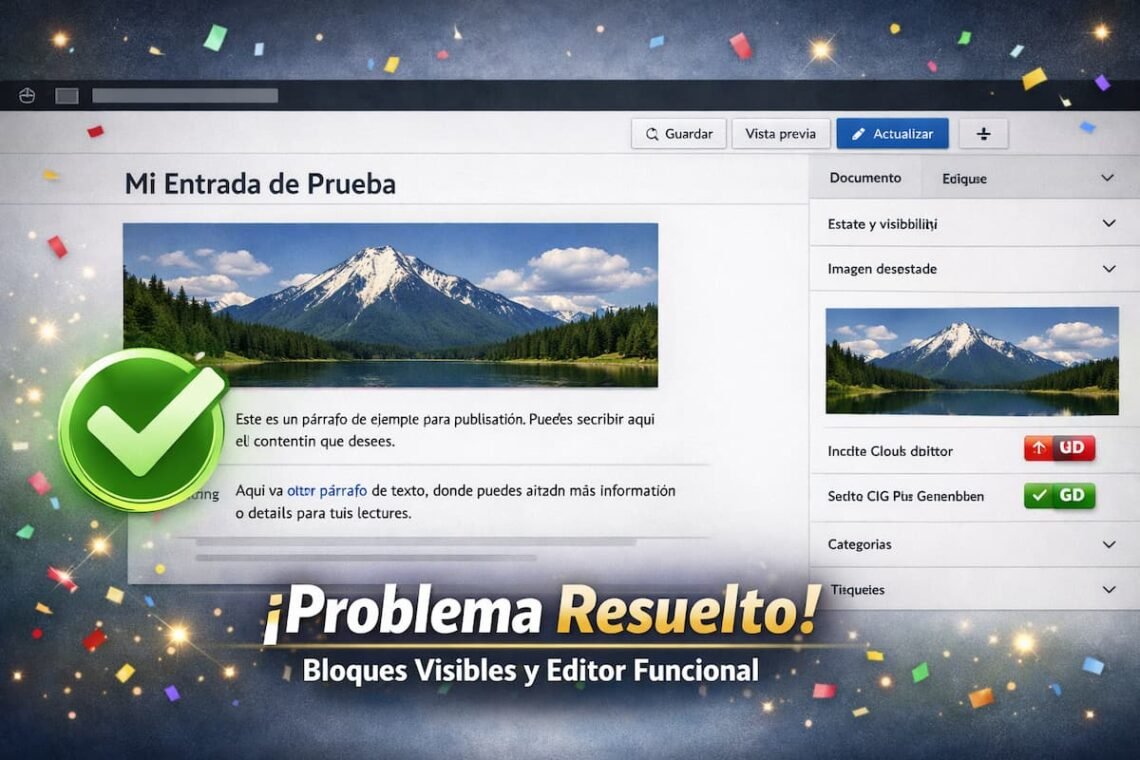
Editar una entrada en WordPress y ver solo texto plano, sin bloques ni controles, puede ser desesperante.
El contenido está ahí, pero el editor parece un documento sin estructura.
Este problema es más común de lo que parece, sobre todo en sitios que usan Divi, Ashe u otros temas con configuraciones avanzadas.
La buena noticia: no es un error de WordPress, sino una combinación de ajustes y estilos que se pueden corregir fácilmente.
🧩 1. El editor está en “Modo sin distracciones” o “Modo de escritura”
Estos modos ocultan los bordes y controles de los bloques para ofrecer una experiencia más limpia.
El resultado: parece que los bloques desaparecieron.
✔️ Solución rápida
- Abre una entrada en el editor.
- Haz clic en los tres puntos (⋮) arriba a la derecha.
- Desactiva:
- Modo sin distracciones
- Modo de pantalla completa
- Modo de enfoque
Tip: Si quieres escribir sin distracciones pero mantener los bloques visibles, deja solo el modo de pantalla completa activado.
🧩 2. Divi está forzando el editor clásico
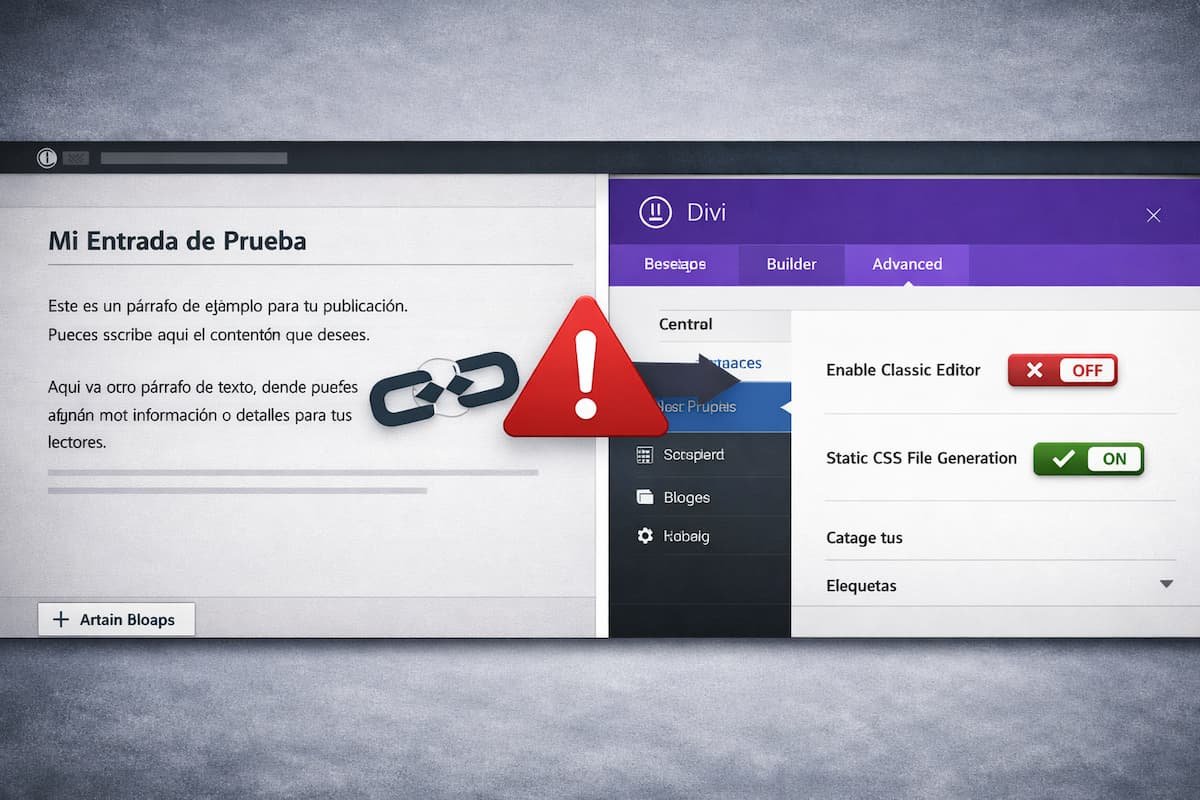
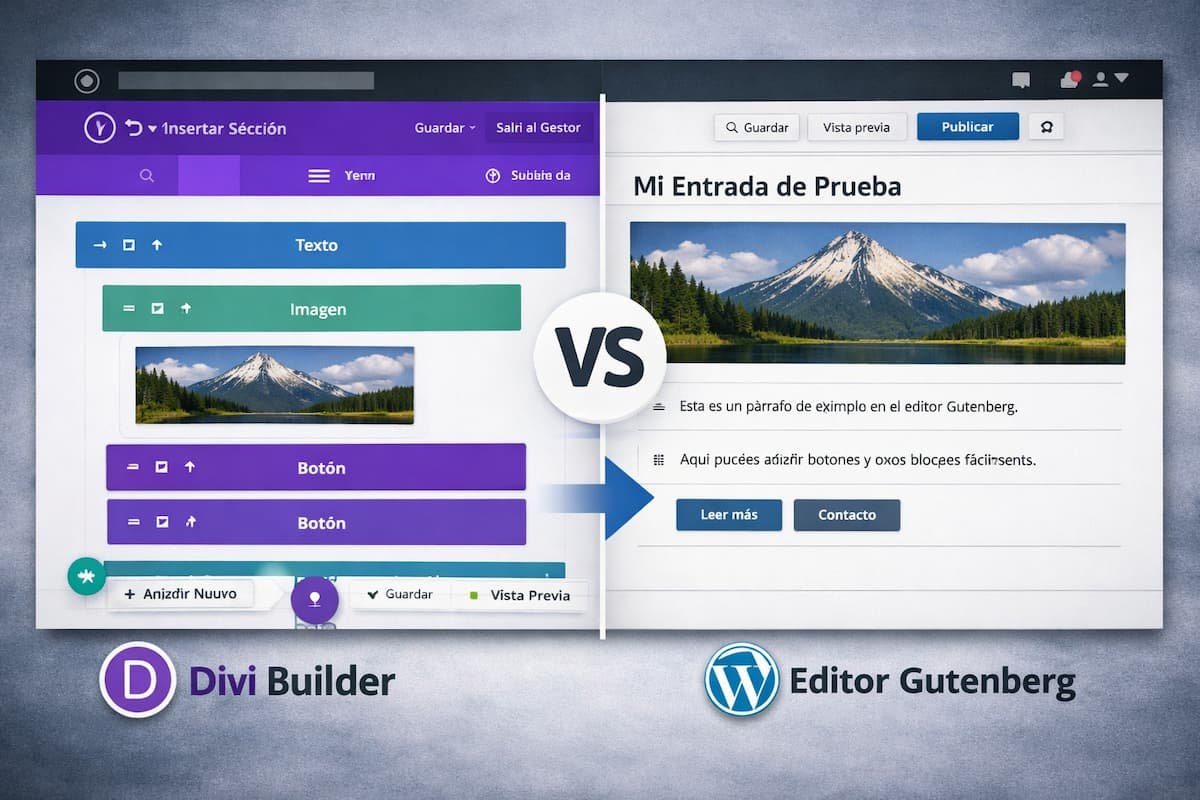
Divi incluye una opción llamada Enable Classic Editor, que desactiva Gutenberg parcialmente.
Cuando está activa, el contenido se muestra como texto plano y desaparecen las opciones de bloques.
✔️ Solución definitiva
- Ve a Divi → Theme Options → Builder → Advanced.
- Desactiva Enable Classic Editor.
- Activa Static CSS File Generation.
- Guarda los cambios y recarga el editor.
Tip técnico:
Activar Static CSS File Generation obliga a Divi a regenerar los estilos del editor, lo que restaura la visualización correcta de los bloques.
🧩 3. Un plugin está deshabilitando Gutenberg
Plugins como Classic Editor, Disable Gutenberg o algunos constructores visuales pueden interferir.
✔️ Cómo comprobarlo
- Ve a Plugins → Plugins instalados.
- Desactiva temporalmente:
- Classic Editor
- Disable Gutenberg
- Page builders (Elementor, WPBakery, etc.)
- Recarga el editor.
Si los bloques vuelven a aparecer, ya encontraste el culpable.
Tip:
Mantén solo un constructor visual activo por sitio. Tener varios puede causar conflictos de estilos y scripts.
🧩 4. El editor visual está desactivado en tu perfil
WordPress permite desactivar el editor visual por usuario.
✔️ Revisión rápida
- Ve a Usuarios → Perfil.
- Asegúrate de que “Desactivar el editor visual al escribir” esté desmarcado.
- Guarda los cambios.
Tip:
Si gestionas varios usuarios, revisa que todos tengan el editor visual habilitado para evitar confusiones.
🧩 5. Error de JavaScript o CSS en el editor
Cuando un plugin o tema carga un script defectuoso, el editor se rompe y muestra solo texto plano.
✔️ Cómo detectarlo
- Abre el editor.
- Presiona F12 o clic derecho → Inspeccionar.
- Ve a la pestaña Console.
- Si ves errores en rojo, hay un conflicto de scripts.
Tip técnico:
Desactiva los plugins uno por uno hasta que desaparezcan los errores.
Luego reactiva los necesarios y deja fuera el que causa el fallo.
🧩 6. Caché o estilos del editor rotos
Si el editor carga estilos antiguos, los bloques se ven planos.
✔️ Solución
- Limpia la caché del plugin y del hosting.
- Fuerza recarga con Ctrl + F5.
- Prueba en modo incógnito o en otro navegador.
Tip:
Si usas Divi, asegúrate de tener activada la opción Static CSS File Generation para evitar que el editor cargue estilos obsoletos.
🧩 Configuración recomendada para Divi + Gutenberg
Para mantener ambos funcionando sin conflictos:
| Ajuste | Estado recomendado |
|---|---|
| Enable Classic Editor | OFF |
| Enable Gutenberg Editor | ON |
| Static CSS File Generation | ON |
| Output Styles Inline | OFF |
| Dynamic Module Framework | ON |
Tip profesional:
Esta configuración permite usar Gutenberg para entradas y Divi para páginas sin romper el diseño ni el editor.
🧩 Checklist final
Antes de pensar que tu WordPress “se rompió”, revisa esto:
- ¿Tienes activado el editor clásico en Divi o en un plugin?
- ¿Tu perfil tiene desactivado el editor visual?
- ¿Hay errores en la consola del navegador?
- ¿Has limpiado la caché del sitio y del hosting?
- ¿Los estilos del editor están actualizados?
Si respondes “sí” a alguno, ahí está la causa.
🧩 En conclusión
El editor Gutenberg es una herramienta potente, pero depende de que los temas y plugins respeten sus estilos y scripts.
Con unos pocos ajustes —especialmente en Divi— puedes recuperar el aspecto visual normal y seguir editando con comodidad.
Recomendacion: Guía Definitiva: Cómo Optimizar y Proteger tu WordPress con WP Fastest Cache y Wordfence